Ausdruckoptionen eines Projektes
Im Bereich zu druckende Formulare entscheiden Sie, welche
Dokumente Sie ausdrucken möchten:
- Anschreiben
- Vorbemerkungen
- Deckblatt
- Projektpositionen: Combobox Lieferanten: Wählen Sie aus, ob
Sie alle Positionen oder nur die Positionen eines bestimmten Lieferanten
drucken möchten. Diese Box wird nur mit Lieferanten gefüllt, deren Artikel Sie
in diesem Projekt verwendet haben. Alle anderen Lieferanten bleiben
sinnvollerweise unberücksichtigt!
- Preiszusammenstellung: Druckt eine separate Zusammenstellung aller
Titel mit entsprechenden Titelsummen aus.
Im Bereich Druckformat der Positionen entscheiden Sie,
welche "Art" des Ausdrucks Sie benötigen:
- Angebot mit Preisformat: Material / Lohn / Einzelpreis /
Gesamtpreis
- Angebot mit Preisformat: Einzelpreis inklusive Montage /
Gesamtpreis
- als Angebotsvergabe (LV) Checkbox: nur mit EP und GP
- als Lieferschein (ohne Preise)
- als Aufmaß / Mengeneingabe: optional mit
aktuellen Aufmaßwerten. optional nur aufgemessene
Positionen. Zusätzlich können bei Bedarf noch weitere Leerzeilen
eingefügt werden. Wird die Aufmaßliste mit aktuellen Aufmaßwerten ausgedruckt,
so wird der Fortschritt pro Position in Prozent angegeben. Stellen Sie hier
auch Ihren Bedarf an zusätzlichen Leerzeilen zum Notieren weiterer
Aufmaßketten ein.
- als Bestellung (ohne freie Positionen)
1. mit
Netto-EKs: druckt für jede Position den Feldwert EK-Netto mit
aus.
2. mit Details: Der Ausdruck mit Netto-EKs und Details hat
den Vorteil, daß für jede bestellte Position die im Projekt unter diversen
Titeln verarbeiteten Einzelmengen des Artikels genau aufgelistet werden.
Sollten bei ein und demselben Artikel Differenzen innerhalb des
Einkaufspreises auftreten, wird das am rechten Rand mit der Bemerkung EkDiff
angezeigt, so daß die Bestellung bzw. das gesamte Projekt noch einmal
überprüft werden kann.
- als Sollzeiten-Liste: druckt für jeden Artikel des Projektes eine
Zeitvorgabe in Minuten aus.
- als Kalkulationsprüfliste: druckt für jeden Artikel sämtliche
Kalkulationswerte für Lohn und Material aus. Sie haben die Wahl zwischen einer
Sortierung nach der Lieferanten-Artikelnummer und einem Ausdruck in der
Reihenfolge der Eingabe. Die nach LiefArtNr sortierte Liste dient besonders
gut dem Preisabgleich von Artikeln an unterschiedlichen Stellen im Projekt.
Hier erkennen Sie am Besten, ob Sie Preise unterschiedlich kalkuliert haben.
- Gruppen-Positionen verstecken: Die einzelnen Positionen einer
Gruppe werden nicht mit ausgedruckt. In Klammern ist angegeben, ob Gruppen
vorhanden sind.
- Seitenwechsel bei Titelwechsel: fängt bei jedem Titel eine neue
Seite an.
Bereich Eigenschaften der Positionen:
- Positionstext laut Position drucken: Positionen werden so gedruckt,
wie sie im Positionsbereich angezeigt werden.
- Positionstext mit DATANORM Langtext ersetzen: Greift automatisch
auf Langtexte der Artikeldatei zu und setzt diese entsprechend beim Druck ein.
- Positionstext ersetzen mit: Hier kann ein beliebiger Alternativtext
eingegeben werden, der den Positionstext ersetzt.
- Positionstext verkürzen auf: Sie können hier auswählen ob Sie die
Bezeichnungstexte der Positionen verkürzen möchten. Stellen Sie eine maximale
Zeilenanzahl ein.
- Nummerierung laut manueller Eingabe im Projekt: Druckt alle
Positionen mit den Eingaben aus, die im Feld Position gemacht wurden. In
Klammern wird angezeigt wie viele solcher Positionen vorhanden sind.
- mit Lieferanten-Artikelnummer als: 1. ERSTE Positionstextzeile:
drucken. 2. LETZTE Positionstextzeile: drucken. Druckt optional für jede
Artikelposition die Lieferanten-Artikelnummer mit aus.
- Stücklisten auflösen: die
einzelnen Positionen einer Stückliste werden mitgedruckt.
- Positionsrabatt anzeigen: Die Rabattspalte wird mit gedruckt,
Positionen ohne Rabatt können ohne Wert oder mit einem beliebigen Wert (z.B.
netto o.ä.) gedruckt werden.
- Positionsbilder drucken: sofern Sie den Positionen dieses
Projekts Bilder zugewiesen haben (die Anzahl wird dann angezeigt), können Sie
hier entscheiden, ob diese mit gedruckt werden sollen.
Bereich allgemeine Eigenschaften:
- Überschrift: Wählen Sie aus dieser Combobox eine Überschrift aus
oder überschreiben Sie mit einem beliebigen Text. Bestimmten Druckformaten
werden bei der Markierung automatisch die richtigen Überschriften zugeordnet.
- Druck-Datum: Standardmäßig wird in diesem Feld das Systemdatum
übernommen, jedes andere Datum ist beliebig einsetzbar.
- auf eigenes Briefpapier: kreuzen Sie diese CheckBox an, wenn Sie in
Ihrem Drucker eigenes Briefpapier mit Ihrem Firmenbriefkopf eingelegt haben.
Optionen des Ausdrucks:
- Drucke nach:
Bildschirm oder Drucker: Sie haben die Auswahl
zwischen einer Druckausgabe auf den Bildschirm oder den
Drucker.
Drucke nach: Selektieren Sie den gewünschte
Drucker. Es werden hierbei alle in Ihrem System verfügbaren Drucker /
Druckertreiber angeboten. Bei Ausdruck auf den Bildschirm ist diese
Einstellung nicht relevant.
- Kopie: Entscheiden Sie hier, ob Sie zusätzlich auf eine
weitere Ausgabeeinheit drucken möchten (z. B. auf Blanko-Papier)
- als PDF-Mappe mailen an: ist diese Option aktiv, werden
alle zum Ausdruck selektierten Formulare statt auf einen Drucker oder den
Bildschirm zu einem gemeinsamen PDF Dokument generiert und
als Anlage dem Dialog zum Mail-Versand übergeben. In
diesem Fall wird - wie auch beim Ausdruck auf einen Drucker - das Druck-Datum
(s. o.) des Projekts gesetzt.
- Drucker einrichten... : Sie haben hier die Möglichkeit, Ihren
Drucker für die Druckausgabe neu einzurichten. Dies ist dann sinnvoll, wenn
Sie mit 2 oder mehreren Druckern arbeiten und vor dem Ausdruck den momentan
eingestellten Standarddrucker nicht anwählen möchten.
- "Ausdruck komplett": Ausdruck laut ausgewählter Druckausgabe für
das gesamte Projekt
- "Ausdruck titelweise": Daraufhin erscheint eine Auswahlliste in der
die belegten Titel des Projekts zum Druck ausgewählt werden
können.
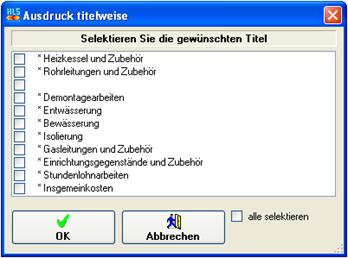
Ausdruck titelweise
- "Abbruch": Bricht den Druckvorgang ab, Rückkehr zu den
Projektdaten
Hinweis: Hilfe zu den Exportfunktionen finden Sie im Kapitel "Listen"
oder geben Sie einfach im Bereich der Stichwortsuche in der Hilfe den Begriff
"Exportfunktionen" ein.