DATANORM
Über den Dialog der DATANORM Schnittstelle wird das
Einlesen von DATANORM-Artikeldaten der Hersteller und des
Fachgroßhandels gesteuert.
Sie können sowohl Daten im DATANORM-Format sowie die
Bürgerle
Montagezeiten einlesen.
Die hier beschriebene Art Daten zu
selektieren und einzulesen ist veraltet und muß
nur noch genutzt werden, falls Sie:
- Daten auf CD bekommen
- Daten per Mail bekommen
- Daten von der Homepage des Herstellers/Großhändlers downloaden müssen
Im normalen Betrieb läuft die
Pflege der Artikeldaten im HLS-90
seit dem Jahr 2003 nur noch über
DATANORM per Internet
(SHK-Connect).
Wählen Sie im Hauptmenü den Menüpunkt Schnittstellen ->
DATANORM und es wird folgender Dialog geladen:
|
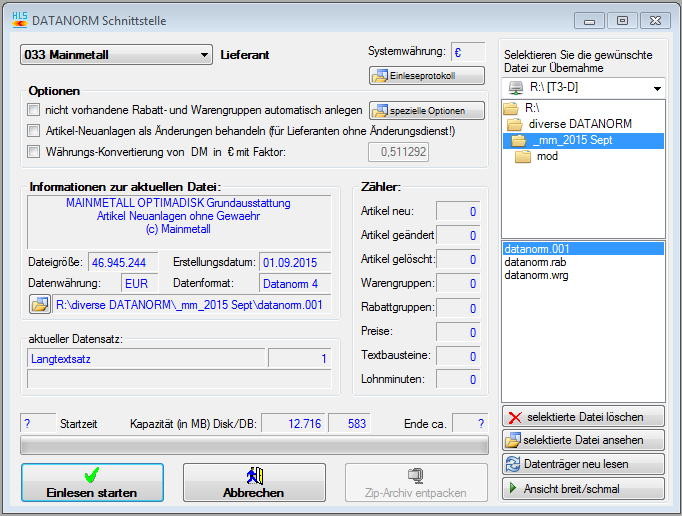
Dialog der DATANORM-Schnittstelle |
Der rechte Bereich des Dialogs stellt einen kleinen Explorer
dar, mit dem Sie die vorhandenen Laufwerke Ihres PCs
selektieren und durch Ihr Dateisystem navigieren
können, um DATANORM-Dateien zum Einlesen zu selektieren.
Zum Einlesen einer DATANORM Datei gehen Sie wie folgt
vor:
- Navigieren Sie über den Explorer rechts
zum gewünschten Ordner, der die Datei(en) enthält.
- Selektieren Sie die gewünschte Datei zum Einlesen.
Diese wird sodann geprüft und die vorhandenen Informationen dazu
werden angezeigt.
- Selektieren Sie oben in der Combobox den
gewünschten Lieferanten.
- Klicken Sie auf Einlesen
starten
|
Hier noch eine detailliertere Beschreibung der Vorgehensweise des
Einlesens:
- Datenträger-Laufwerk auswählen: Wählen Sie in der Combobox rechts
oben das Laufwerk an, in dem Ihr DATANORM-Datenträger liegt. Der Inhalt des
Datenträgers wird gelesen und angezeigt.
- Datei auswählen: Klicken Sie aus den angebotenen Dateien diejenige
an, die Sie einlesen möchten. Wenn der betreffende Lieferant in den
Lieferanten-Stammdaten schon erfaßt wurde, wird er automatisch erkannt
und der Datei zugeordnet, die Erkennung der DATANORM-Version wird ebenfalls
durch das Programm gesteuert.
- Lieferant auswählen: Wählen Sie, sofern er nicht automatisch
erkannt wurde, den Lieferanten aus der Combobox "Lieferant" an, dessen Daten
Sie einlesen wollen. Wenn er noch nicht existiert, müssen Sie ihn erst als
solchen unter dem Menüpunkt Stammdaten -> Lieferanten anlegen.
- nicht vorhandene Rabatt- und Warengruppen automatisch
anlegen: Ist diese Einstellung angekreuzt, wird während des Einlesens
geprüft, ob für den gerade eingelesenen Artikel bereits eine Warengruppe und
eine Rabattgruppe angelegt wurde. Ist dies nicht der Fall, wird nach der
Abfrage die entsprechende Warengruppe und/oder Rabattgruppe angelegt. Beachten
Sie, daß hierzu Standardwerte benutzt werden und die so angelegten Daten
später von Ihnen kontrolliert und angepaßt werden müssen.
- Artikel-Neuanlagen als Änderungen behandeln: Dieses
Auswahlfeld gibt Ihnen die Möglichkeit Datanorm Neuanlagen eines Lieferanten
über Ihren bereits bestehenden Artikelstamm zu lesen. Die vorhandenen
Artikeldaten werden dadurch aktualisiert. Wenn Daten noch nicht vorhanden
sind, dann werden sie auch nicht angelegt, das heißt Sie müssen eine Neuanlage
zweimal einlesen! Einmal als Neuanlage und beim zweiten Mal mit der
Einstellung „als Änderung einlesen“
- Währungskonvertierung von DM in EUR: Falls Sie Preise
beim Einlesen umrechnen lassen wollen, dann aktivieren Sie diese Checkbox.
- Einlesen starten: Sobald Sie den Einlesevorgang starten, werden die
Daten eingelesen. Es werden die Startzeit des Einlesens sowie die
voraussichtliche Endzeit angezeigt. Sobald Ihre Festplattenkapazität auf einen
kritischen Wert abgesunken ist erhalten Sie in Intervallen automatisch eine
Warnung, und das Einlesen wird nur auf Ihre ausdrückliche Zustimmung hin
fortgesetzt.
- Abbruch: Mit Abbruch können Sie den Einlesevorgang abbrechen, alle
bis dahin eingelesenen Artikel befinden sich in Ihren Artikelstammdaten.
- Zip-Archiv entpacken: Wenn Sie Datanorm Daten von der Homepage
Ihres Lieferanten heruntergeladen haben, dann liegen diese Daten oft in
komprimierter Form als sog. Zip-Datei vor. Mit der Funktion "Zip-Archiv
entpacken" können Sie jetzt diese Archive bequem im Datanorm Fenster
öffnen ohne ein Zusatzprogramm wie z.B. WinZip benutzen zu müssen.
Info: Bitte beachten Sie beim Einlesen die Reihenfolge die vom
Lieferanten der Daten angegeben ist. Diese Informationen finden Sie meistens in
einer Info-Datei die Ihren Datanorm Daten beiliegt.