Daten-Export
HLS-90 ermöglicht Ihnen, Adressen, Aufträge
oder Projekte usw. auszulagern, sei es aus
Datensicherungsgründen oder zum Austausch mit anderen HLS-90 Benutzern oder mit anderen Programmen.
Über die Combobox Vorbelegungen ist auch ein bequemer
Adress-Export nach z. B. Microsoft Outlook oder einen externen
Mailing-Dienstleister möglich.
|
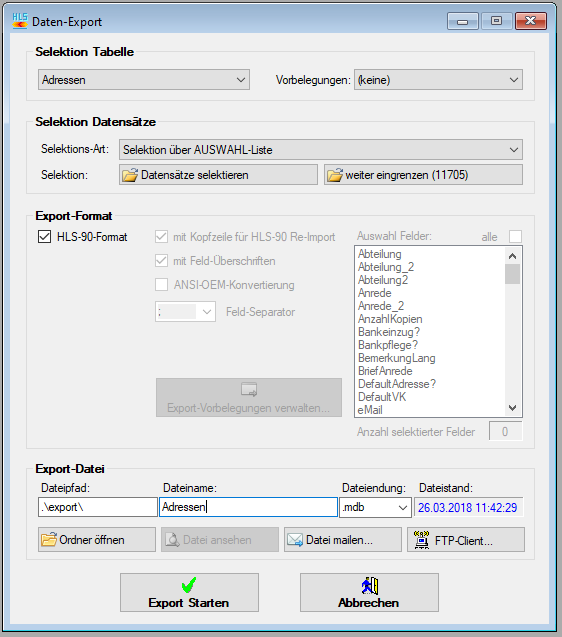
Daten-Export im HLS-90 Format (MDB-Format) |
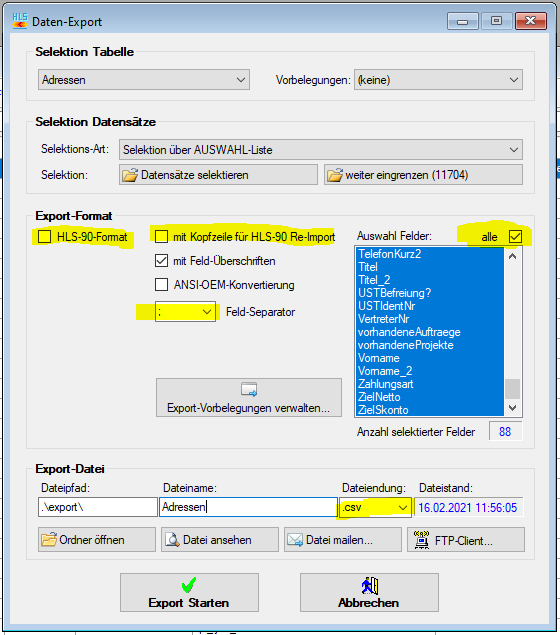
Daten-Export der Adressen im Ascii-Format: hier
speziell das CSV-Format - beachten Sie die gelb
markierten Bereiche. |
- Bereich "Selektion Tabelle":
- Wählen Sie die gewünschte Datenbank-Tabelle, aus der Sie bestimmte
Datensätze exportieren möchten.
- Bereich "Selektion Datensätze":
- Wählen Sie über die Combobox Selektions-Art aus, auf
welche Art Sie die Datensätze selektieren bzw. exportieren möchten.
- Selektieren Sie dann über den Schalter Datensätze selektieren
die gewünschten Datensätze aus.
- Grenzen Sie selektierte Daten ggf. über den Schalter weiter
eingrenzen... nach Ihren Bedürfnisse weiter ein.
- Bereich "Export-Format":
- Checkbox HLS-90 Format: aktiviert: Diese Checkbox ist standardmäßig
aktiviert. Alle ausgewählten Datensätze werden im HLS-90 Format
exportiert.
- Checkbox HLS-90 Format: nicht aktiviert: Daten werden im
gewünschten Ascii-Format exportiert.
- Checkbox mit Kopfzeile für Re-Import: eine von HLS-90 erkennbare Identifizierungszeile wird mit
ausgegeben.
- Checkbox mit Feld-Überschriften: Klicken Sie diese Checkbox, um
beim Daten-Export die Überschriften der ausgewählten Felder mit in die
Auslagerungsdatei zu übernehmen
- Checkbox ANSI-OEM-Konvertierung: Konvertiert die Zeichen
in den „alten“ DOS-lesbaren Zeichensatz.
- Combobox Feld-Separator: Ein Separater ist ein
Feld-Trennzeichen. Standardmäßig wird das Semikolon als Trennzeichen
vorgeschlagen, es können auch andere übliche Trennzeichen verwendet werden.
- Liste der Auswahl Felder: Klicken Sie den Schalter
alle, um alle möglichen Datenfelder der Datenbank
auszuwählen. Wenn Sie nur einige Datenfelder exportieren möchten, können
Sie aus der Liste der angebotenen Felder beliebig auswählen.
- Über den Schalter Export-Vorbelegungen verwalten können
spezielle Einstellungen für den Export nach Ascii-Formaten aufgerufen werden.
Es wird dann nur eine sinnvolle Auswahl von Datenbankfeldern exportiert und
somit der Import oder die Weiterbearbeitung im Zielprogramm wesentlich
vereinfacht.
- Bereich "Export-Datei":
- Textbox Dateiname: ändern Sie ggf. den vorgeschlagenen
Dateinamen.
- Checkbox Dateiendung: ändern Sie beim Ascii-Export ggf.
die Dateiendung von .txt nach .csv, damit die Zieldatei von einem
Tabellenverarbeitungsprogramm (z. B. Excel) gelesen werden kann.
- Klicken Sie den Schalter Export Starten, um den Export
durchzuführen.
- Schalter Ordner öffnen: springt an die Stelle der
gespeicherten Datei.
- Schalter Datei ansehen: Klicken Sie diesen Schalter, um das
Exportergebnis anzusehen.