Dokumentenverwaltung
Über die HLS-90 Dokumentenverwaltung
können Sie alle Arten von Dokumenten verwalten, wie z.
B. Bilder, Tabellenkalkulations- oder Textverarbeitungs-Dateien, PDFs,
Schaltpläne, Filmdokumentationen, gescannte Dokumente, usw.
Es gibt folgende Möglichkeiten, die Dokumentenverwaltung aufzurufen:
- Über das Hauptmenü: Stammdaten -> Dokumentenverwaltung
[Strg+D] als komplette Übersicht über alle gespeicherten Dokumente.
Es stehen Ihnen hier alle Möglichkeiten für alle Dokumente zur Verfügung.
- Über den Schalter "Dokumente" im Adress-
oder im Wartungs-Dialog. Im ersten dieser beiden
Fälle beziehen sich die Dokumente dann direkt auf die jeweilige Adresse UND
alle zugehörigen Dokumente der zu dieser Adresse gehörigen Wartungsverträge.
Im zweiten Fall (Wartungs-Dialog) beziehen sich die angezeigten
Dokumente ausschließlich auf den jeweiligen Wartungsvertrag. Dies beiden
Varianten können (im Vergleich zu Punkt 1) in vielen Fällen die
übersichtlichere Möglichkeit zur Verwaltung und Bearbeitung von Dokumenten
darstellen.
- Im Positionsbereich der Auftrags- und Projektverwaltung
öffnet sich dieser Dialog, wenn Sie den dortigen Schalter
 klicken. Es wird
dort schon die Kategorie "Positionsbereich" vorselektiert. In diesem Fall des
Aufrufs befindet sich unten links zusätzlich der Schalter
"Übernehmen", mit dem Sie das selektierte Dokument
mit der aktuellen Position verknüpfen können. Sie können
somit jeder beliebigen Positionsart ein Bild zuweisen, welches Sie
dann beim Ausdruck von Auftragsarten oder Projekten mit optional
eindrucken lassen können.
klicken. Es wird
dort schon die Kategorie "Positionsbereich" vorselektiert. In diesem Fall des
Aufrufs befindet sich unten links zusätzlich der Schalter
"Übernehmen", mit dem Sie das selektierte Dokument
mit der aktuellen Position verknüpfen können. Sie können
somit jeder beliebigen Positionsart ein Bild zuweisen, welches Sie
dann beim Ausdruck von Auftragsarten oder Projekten mit optional
eindrucken lassen können.
Zur
Info: zugewiesene Positions-Bilder verbrauchen so gut wie keinen
Speicherplatz, da nur die Verknüpfung gespeichert wird. Sie können außerdem
vor jedem Ausdruck im Druck-Dialog über die CheckBox "Positions-Bilder
drucken" entscheiden, ob zugewiesenen Bilder gedruckt werden sollen.
Der Dialog Dokumentenverwaltung besteht im Wesentlichen aus
- dem "Dokumentenbereich" (linker Bereich)
- und dem "Detailbereich" (rechter Bereich).
Im Dokumentenbereich werden - je nach gewählter Ansicht
(Symbol, Liste, Baum) und Selektion - die Dokumente mit
der eingestellten Größe (16, 32, 64 Pixel) angezeigt.
Im Detailbereich wird das selektierte Dokument (im
Falle eines darstellbaren Formats) vergrößert dargestellt. Ein
Größerziehen des Dialogs vergrößert auch diese Darstellung entsprechend.
Die vertikale graue Linie zwischen dem Dokumenten- und dem
Detailbereich ist verschiebbar (Splitter) und passt somit
die Breite des rechten bzw. linken Bereichs Ihren Wünschen an.
Etliche (auch zusätzliche) Funktionen sind auch über das Kontext-Menü
(RechtsKlick im Dokumentenbereich) aufrufbar.
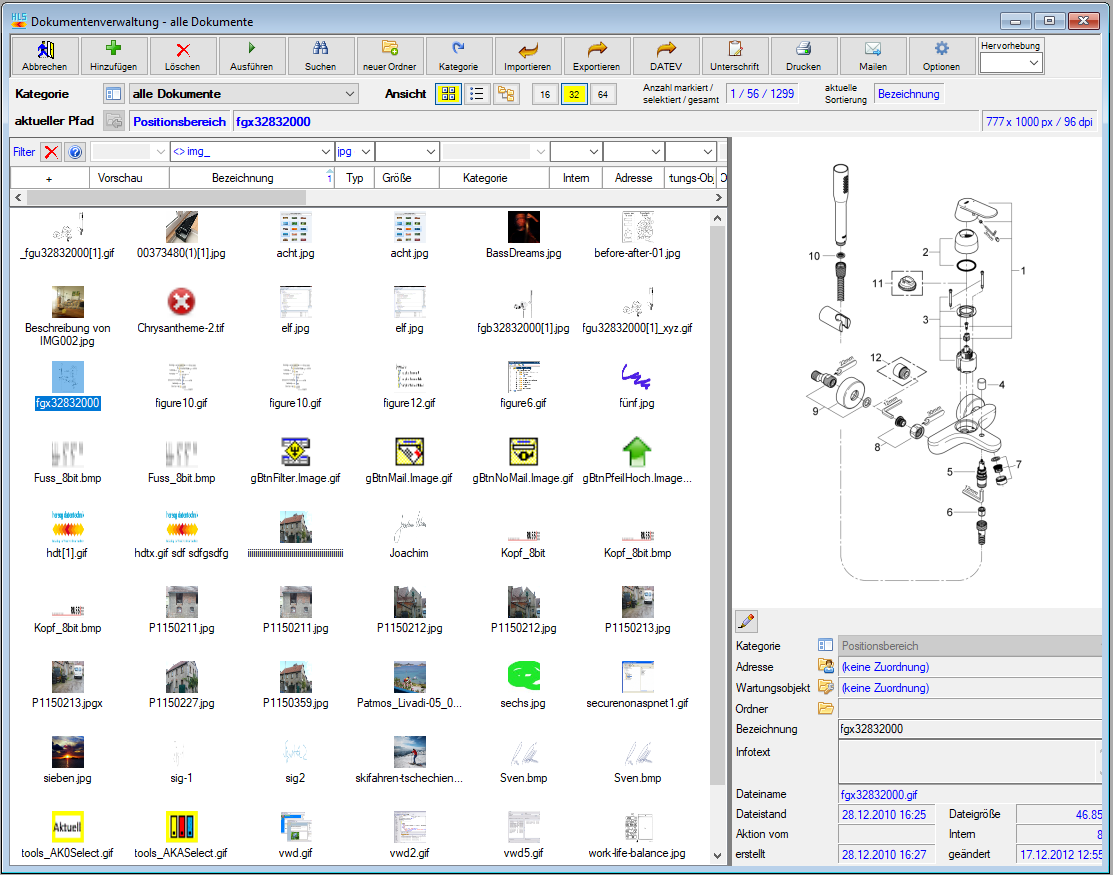
Dialog Dokumentenverwaltung (hier in der Symbolansicht, 32x32
Pixel)
Hier ein Auszug der Funktionsmöglichkeiten des Dialogs:
- Über die Combobox "Kategorie" können Sie die
Gruppierung / Selektion einstellen. Es werden
dadurch lediglich Dokumente der selektierten Kategorie angezeigt,
die Sie momentan interessieren. Die Kategorie "alle Dokumente" hat keinerlei
Einschränkung und zeigt somit alle existierenden Dokumente aller
Kategorien an.
Hinweis: Wenn Sie beispielsweise
über einen Adress-Dialog in die Dokumentenverwaltung gelangt sind (über den
dortigen Schalter "Dokumente"), dann bezieht sich die Kategorie "alle
Dokumente" natürlich auch lediglich auf alle Dokumente dieser
aktuellen Adresse. Desgleichen gilt für
den Wartungs-Dialog.
- Über den Schalter
 links der ComboBox
"Kategorie" lassen sich (zusätzlich zu unseren drei Standard-Kategorien:
"Alle Dokumente", "Positionsbereich" und
"Auto-PDF-Archiv") weitere individuelle Kategorien anlegen und
pflegen.
links der ComboBox
"Kategorie" lassen sich (zusätzlich zu unseren drei Standard-Kategorien:
"Alle Dokumente", "Positionsbereich" und
"Auto-PDF-Archiv") weitere individuelle Kategorien anlegen und
pflegen.
- Die drei Optionen der "Ansicht" bieten die Darstellung
des Dokumentenbereichs als : Symbolansicht, Listenansicht
und Baumansicht. Gleich rechts davon können Sie über die drei
Schalter "16", "32" und
"64" bestimmen, wie groß die Images im
Dokumentenbereich angezeigt werden sollen. Sie finden dort
also mehrere Kombinationsmöglichkeiten, den
Dokumentenbereich von der Ansicht her so einzustellen, daß er Ihren jeweiligen
aktuellen Anforderungen genügt. Probieren Sie es aus!
- Im Bereich des "Filters" können Sie (wie in jedem
Auswahl-Fenster im HLS-90) für alle drei
Ansichten nach den verschiedensten
Kriterien filtern.
- Durch einen Klick auf die Überschriften unter der
Filterleiste wird die Ansicht entsprechend
sortiert. Siehe dazu auch Sortierung der
Auswahl-Fenster.
Hier ein Auszug der Funktionsmöglichkeiten im Bereich der
Werkzeugleiste (oben) des Dialogs.
- Mit dem Schalter Kategorie können die selektierten
Dokumente Ihren Vorstellungen entsprechend in andere Kategorien
verschieben und somit für Sie übersichtlich gruppieren.
- Über den Schalter Importieren können Sie
komplette Windows-Ordner inklusive deren Unterordner
importieren.
- Beim Exportieren werden die selektierten Dokumente unter
dem ursprünglichen Original Dateinamen an einen Ort Ihrer Wahl (Ordner,
Laufwerk) exportiert.
- Durch den Schalter Ausführen bzw. einen
Doppelklick auf ein Dokument im Dokumentenbereich wird (je
nach Typ des Dokuments) das entsprechende Programm (sofern auf Ihrem PC
vorhanden) dafür gestartet.
- Der Schalter Drucken stellt alle selektierten Dokumente,
die graphisch darstellbar sind, als Druck-Vorschau dar.
In der Vorschau stehen Ihnen sodann wieder die üblichen Möglichkeiten der
Weiterleitung an einen beliebigen Drucker, des Exportierens, des Mailversands, usw. zur
Verfügung.
- Der Schalter Mailen bereitet Ihnen die selektierten
Dokumente als Anlage zum Mailversand vor.
- Der Schalter Unterschrift startet den Dialog zur
Erfassung und Verwaltung von
Unterschriften.
- Um Dokumente hinzuzufügen, nutzen Sie den Schalter
"Hinzufügen", oder ziehen Sie beliebige Dokumente über
Drag & Drop (z. B. über den Windows-Explorer) einfach in
den Dokumentenbereich. Sie werden dabei nach der gewünschten Ziel-Kategorie
gefragt.
Hinweis: Sie können Dokumente auch über die
Windows Zwischenablage hinzufügen: Wenn Sie (z. B.) im
Windows-Explorer Dokumente über "kopieren" oder "ausschneiden" selektiert
haben, sind diese im Dokumenten-Bereich über "Strg+V" bzw. über das
Kontext-Menü (rechte Maustaste) einfügbar.
Diese (und weitere) Funktionen sind auch über das Kontext-Menü
(RechtsKlick im Dokumentenbereich) aufrufbar.