Drucken in der Auftragsverwaltung
Übrigens:
Beim Druck in der Auftragsverwaltung gehen Sie bitte wie folgt vor:
- Klicken Sie den Schalter "Druck" oder das
Druckersymbol in der Werkzeugleiste.
- Das Druckmenü der Auftragsverwaltung (siehe unten) wird aktiviert.
Je nach Art des Auftrages wird die entsprechende Bezeichnung automatisch in
den Ausdruck mit übernommen, die aktive Auftragsart wird Ihnen am
Bildschirm mit angezeigt. Durch einen Klick in das Feld der Überschrift kann
für diesen Ausdruck die Überschrift geändert werden.
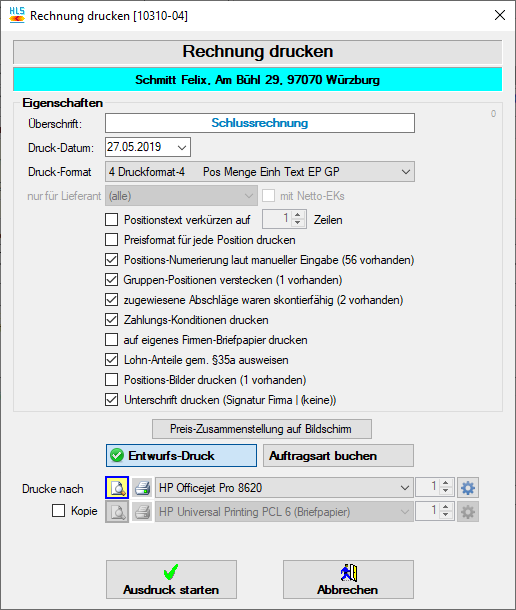
Druck-Dialog der
Auftragsverwaltung
- Druck-Datum: Standardmäßig wird in diesem Feld das Systemdatum
übernommen, jedes andere Datum ist beliebig einsetzbar. Bei gebuchten
Auftragsarten wird das Buchungs-Datum vorgeschlagen.
- Druck-Format: das Druckformat kann (je nach Auftragsart) noch in
der Druckmaske für den aktuellen Ausdruck verstellt werden.
- Nur für Lieferant: beim Drucken von Bestellungen kann nach
Lieferanten selektiert werden. Es werden nur die Lieferanten angeboten, die
auch für diese Auftragsart verwendet wurden. Ausdrucke die auf solche Weise
eingegrenzt werden, sind nicht buchbar (nur als Entwurf).
- Positionstext verkürzen auf: Klicken Sie hier, wenn Sie den Text
der Positionen auf eine bestimmte Zeilenmenge begrenzen möchten. Dabei wird
der Text eventuell abgeschnitten.
- Positionsnummerierung laut manueller Eingabe: Klicken Sie hier,
wenn Sie innerhalb Ihrer Positionen eine eigene Positionsnummerierung
durchgeführt haben, die gedruckt werden soll.
- GruppenPositionen verstecken: Klicken Sie hier, wenn Sie die
einzelnen Positionen einer Gruppe ausblenden möchten. Es erscheint somit nur
die Gruppensumme.
Hinweis: verstecken Sie die einzelnen
Gruppenpositionen, so muß die Gruppenendposition sinnvoll beschrieben sein,
andernfalls wird nur „Gruppensumme***“ im Positionstext gedruckt.
- Zugewiesene Abschläge waren skontierfähig Klicken Sie in einer
Endrechnung oder einer kumulierten Abschlagszahlung, wenn die bisherigen
Abschläge skontierbar waren.
- Zahlungskonditionen drucken: Klicken Sie hier, ob bei diesem
Ausdruck die Zahlungskonditionen mit gedruckt werden sollen oder nicht.
Standardmäßig wird hierbei die Vorbelegung aus dem Menü Dienstprogramme ->
Vorbelegungen -> benutzerbezogene Vorbelegungen herangezogen.
- auf eigenes Briefpapier: Klicken Sie hier, ob der Ausdruck auf
eigenes Briefpapier (es werden keine Kopf- und Fußzeilen mit gedruckt)
oder nicht auf eigenes Briefpapier (die Kopf- und Fussbereiche werden von HLS-90 gedruckt) erfolgt.
- Lohnanteile gem. §35a ausweisen: Klicken Sie hier, wenn dem Kunden
für seine Steuererklärung der Lohnanteil plus MwSt extra auf der Rechnung
ausgewiesen werden soll. Beachten Sie bitte, daß das natürlich nur möglich
ist, wenn Sie den Lohnanteil in der Spalte Lohn erfasst haben.
- Preiszusammenstellung auf Bildschirm: Mit diesem Schalter haben
Kunden mit Vollversion auch in der Auftragsverwaltung die Möglichkeit eine
Preiszusammenstellung wie in der Projektverwaltung auszudrucken. Als Zeichen
einer Gewerk- Titelbezeichnung gilt ein * und ein anschließendes Leerzeichen
vor der tatsächlichen Bezeichnung. Beispiel: * Spenglerei: * Dachrinnen und
Zubehör
- Entwurfs-Druck / Auftragsart buchen: Wählen Sie hier aus, ob der
Ausdruck nur als Entwurf durchgeführt werden soll. Werden
Rechnungsarten nur als Entwurf ausgedruckt, wird das Stadium
nicht auf 10 gesetzt, so daß noch keine Übernahme in die
Offene-Posten-Verwaltung erfolgt. Dies geschieht erst, wenn die Rechnung
gebucht ausgedruckt wird, egal ob auf den Drucker oder den Bildschirm.
- Drucke nach: Wählen Sie zuerst die Druckausgabe auf den Bildschirm,
um den Ausdruck zu überprüfen.
- Druckvorschau maximiert anzeigen Klicken Sie hier, wenn sich die
Vorschau über den ganzen Monitor erstrecken soll. Ist diese Checkbox nicht
aktiviert, passt sich das Fenster dem Dokument an.
- Klicken Sie den Schalter
 links oben in der
Druckvorschau, um die Druckvorschau zu beenden.
links oben in der
Druckvorschau, um die Druckvorschau zu beenden.
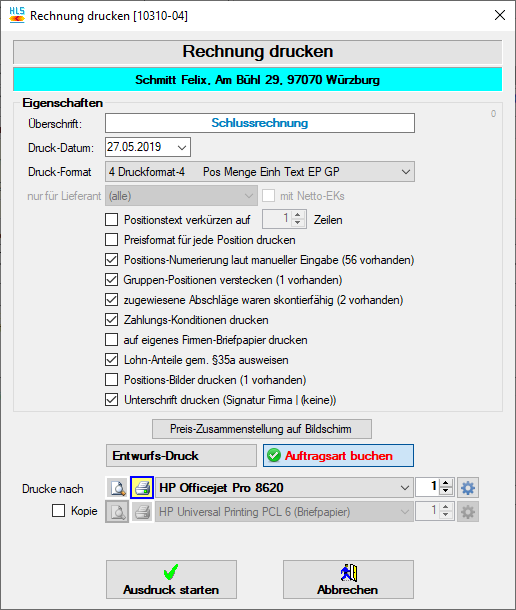
Druck-Dialog Auftragsverwaltung
- mit Buchung
- Schalten Sie um auf „Auftragsart buchen“. Somit wird die Rechnung beim
Drucken auch gebucht.
- Wählen Sie anschließend aus der ComboBox "Drucke nach" den Drucker
aus. Geben Sie die Anzahl der zu druckenden Kopien ein und ob der Ausdruck
sortiert oder unsortiert erfolgen soll.
- Sortierter Druck: als Beispiel der Druck eines 2-seitigen
Dokumentes bei 2 Kopien: unsortiert bedeutet, daß zuerst die
beiden ersten, dann die beiden zweiten Seiten gedruckt werden; sortiert
bedeutet, daß zuerst die Seite 1 und 2 der ersten Kopie, dann die Seiten 1
und 2 der zweiten Kopie gedruckt werden.
- Drucker einrichten... Sie haben hier die Möglichkeit, Ihren Drucker
für die Druckausgabe neu einzurichten. Dies ist dann sinnvoll, wenn Sie mit 2
oder mehreren Druckern arbeiten und vor dem Ausdruck einen anderen als den
momentan eingestellten Standarddrucker auswählen möchten.
- "Ausdruck starten": Ausdruck laut ausgewählter Druckausgabe.
- "Abbruch" Schließt das Druckmenü, Rückkehr zu den Auftragsdaten.