Mahnungen schreiben
- Klicken Sie im Hauptmenü Auftragsverwaltung
- Klicken Sie das Untermenü Mahnvorschlags-Liste
- Doppelklicken Sie in dem Auswahl-Fenster die betreffende Rechnungsart, die
Sie mahnen möchten
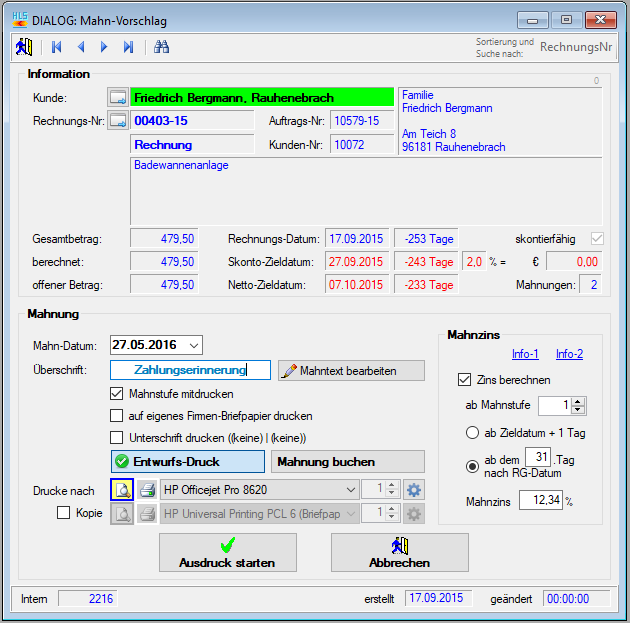
Schreiben von Mahnungen
- Wenn Sie noch mal auf die kompletten Rechnungs- bzw. Adressdaten zugreifen
möchten, wird Ihnen mit einem Klick auf das entsprechende Feld der Zugriff
ermöglicht.
- Mahntext bearbeiten: Um einen voreingestellten Mahntext
zu ändern, können Sie mit der Schaltfläche "Mahntext bearbeiten" den
vorhandenen Mahntext abändern oder einen völlig Neuen zuordnen.
- Mahnzins: beim Drucken von Mahnungen können zusätzlich zu
den Mahngebühren auch die Mahnzinsen mit eingerechnet werden. Tragen Sie in
der Mahn-Dialogmaske rechts unten die gewünschten Zinsen in die einzelnen
Mahnstufen ein, wobei 0,00 bedeutet, daß für diese Stufe keine Zinsen
berechnet werden sollen. Mit der CheckBox "Zins berechnen" können Sie für
jeden Druck entscheiden, ob Mahnzinsen diesmal berechnet werden sollen oder
nicht. Hier stellen Sie ebenfalls ein, ab welchem Tag der Fristüberschreitung
der Zins berechnet werden soll.
- Mahndatum: Als Mahndatum wird ihnen immer das aktuelle
Systemdatum angezeigt, die Einstellung ist jederzeit nach Ihren Vorstellungen
änderbar.
- Überschrift: Hier können Sie bequem die
Überschrift einer Mahnung abändern. Wenn Sie z.B. die erste Mahnung als
Zahlungserinnerung versenden möchten, dann tragen Sie diese Überschrift hier
ein.
- Entwurfsdruck: Klicken Sie hier an, ob der Ausdruck nur
als Entwurf durchgeführt werden soll.
- Drucke nach: Wählen Sie zuerst die Druckausgabe auf den
Bildschirm, um den Ausdruck zu überprüfen. Stellen Sie das Fenster auf
Vollbild
- Klicken Sie den Schalter "Schließen" in der Fußzeile, um die Druckvorschau
zu beenden.
- Wählen Sie aus, ob die Mahnung im Entwurf oder gebucht ausgedruckt werden
soll. Somit wird die Mahnung beim Drucken auch gebucht und in das nächste
Mahnstadium überführt (z. B. Stadium 11 bei der ersten Mahnung einer
Rechnung oder Stadium 81 bei einer Rechnung, für die bereits ein
Teilzahlungseingang vorliegt). Nur gebuchte Mahnungen erscheinen nach Ablauf
der Mahnfrist wieder im Mahnvorschlag.
- Wählen Sie anschließend aus der Combobox "Drucken nach" den Drucker aus.
Geben Sie die Anzahl der zu druckenden Kopien ein.
- Starten Sie den Ausdruck
Hinweis: Wenn der Kunde noch ein Guthaben bei Ihnen hat
(z.B. Gutschrift wegen einem Rücklauf), dann bekommen Sie beim Mahndruck eine
entsprechende Meldung und können immer noch entscheiden ob Sie eine Mahnung
drucken möchten.