Projekt neu anlegen
Die Neuanlage eines Projektes unterteilt sich, analog der Auftragsverwaltung,
grundsätzlich in die Neuanlage der Projektkopfdaten und
Projektpositionsdaten.
- Klicken Sie im Hauptmenü den Menüpunkt Projektverwaltung, dort dann entweder auf „alle
Projekte“ oder auf „nur aktive Projekte“. Es erscheint ein
Auswahl-Fenster aller bisher angelegten Projekte.
 Klicken Sie
diesen Schalter zur Neuanlage. Es erscheint die
leere Maske der Projektverwaltung.
Klicken Sie
diesen Schalter zur Neuanlage. Es erscheint die
leere Maske der Projektverwaltung.
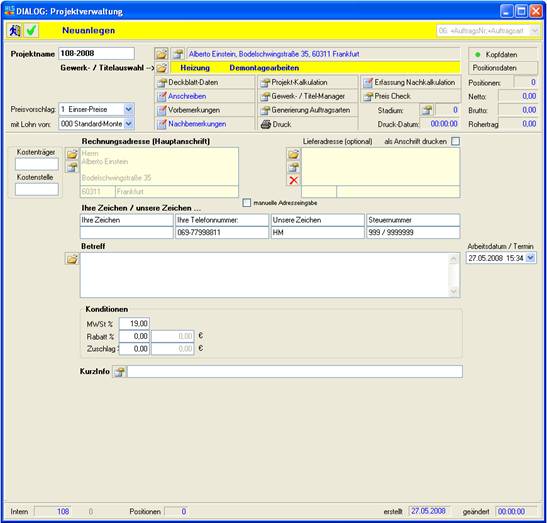
Projektverwaltung Neuanlage
- Projektname: In diesem Feld wird automatisch der nächste
Nummernzähler vorgeschlagen. Den Projektnamen können Sie (auch nachträglich!)
beliebig mit Zahlen und Buchstaben ganz nach Ihren Vorstellungen
überschreiben, z.B. mit dem Nachnamen des Bauherrn.
 Dem Projekt
soll eine Adresse zugeordnet werden. Klicken Sie diesen Schalter, um in das
Auswahl-Fenster der Adressen zu verzweigen.
Dem Projekt
soll eine Adresse zugeordnet werden. Klicken Sie diesen Schalter, um in das
Auswahl-Fenster der Adressen zu verzweigen.
 Klicken Sie
diesen Schalter, um eine Suche der Adresse zu starten. Es öffnet sich ein
Dialogfenster. Führen Sie die Suche anhand des eingestellten Sortierkriteriums
durch und bestätigen Sie mit OK oder der Enter-Taste.
Klicken Sie
diesen Schalter, um eine Suche der Adresse zu starten. Es öffnet sich ein
Dialogfenster. Führen Sie die Suche anhand des eingestellten Sortierkriteriums
durch und bestätigen Sie mit OK oder der Enter-Taste.
- Klicken Sie die gewünschte Adresse.
 Klicken Sie
diesen Schalter, um die markierte Adresse in das Projekt zu übernehmen
Klicken Sie
diesen Schalter, um die markierte Adresse in das Projekt zu übernehmen
 Schalter
Gewerk- / Titelauswahl
Schalter
Gewerk- / Titelauswahl
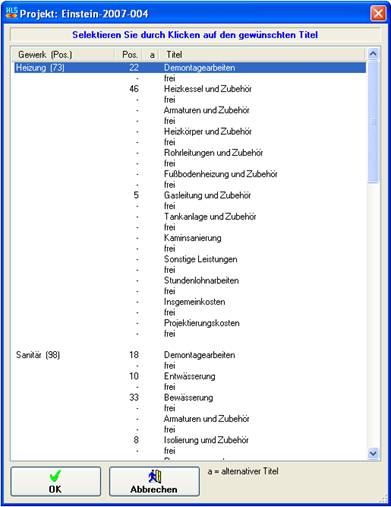
Gewerk- / Titelauswahl
Hier stehen Ihnen alle Gewerks- und Titelbezeichnungen, die in den
Vorbelegungen getroffen wurden, zur Auswahl zur Verfügung. Klicken Sie hier
während der Erfassung Ihrer Positionen den gewünschten Titel an. Es werden Ihnen
dann in der Positionstabelle die zu diesem Titel vorhandenen Positionen
angezeigt.
Ein kleines „a“ vor dem jeweiligen Titel bedeutet, daß dieser Titel von Ihnen
als „alternativ“ markiert wurde.
In der Spalte „Pos.“ wird Ihnen die Anzahl der Positionen in diesem Titel
angezeigt.
- Preisvorschlag: Klicken Sie aus der Combobox die Preisvariante, mit der die Lohn- und Materialpreise
in diesem Projekt vorgeschlagen werden sollen. Die Preisvorschläge werden
automatisch ausgerechnet, auf Grund der Kalkulationsgruppenbelegungen
innerhalb der Rabattgruppen.
- mit Lohn von: Klicken Sie aus der Combobox den Monteur oder die Monteur-Gruppe an, mit dessen
Lohn-VK je Minute die Lohnminuten eines Artikels verrechnet werden sollen.
- Stadium: Klicken Sie diesen Schalter
 , um dem Projekt in das gewünschte Stadium
zu geben. Siehe: Stadium eines Projektes setzen.
, um dem Projekt in das gewünschte Stadium
zu geben. Siehe: Stadium eines Projektes setzen.
- Druckdatum: Das Druckdatum wird gesetzt, wenn ein Projekt
auf einen Drucker gedruckt, oder als PDF-Mappe gemailt wird. Siehe auch: Drucken in
der Projektverwaltung.
- als Anschrift drucken: Klicken Sie, ob die Lieferadresse auf diesem
Projekt als Anschrift ausgedruckt werden soll.
- manuelle Adresseingabe: Wenn Sie manuelle Adresseingabe klicken,
können Sie in beiden Adressfeldern beliebig Eintragungen und Änderungen
vornehmen, ohne den Adressstamm zu verändern.
- Ihre Zeichen/Unsere Zeichen: In den Zeichen-Feldern können Sie für
Ihre Zeichen.....Unsere Zeichen.... Eingaben machen, standardmäßige
Vorbelegungen, die immer vorgeschlagen werden sollen, sind in den benutzerbezogenen Vorbelegungen hinterlegbar.
- Betreff: Klicken Sie in dieses Feld, um den Betreff des Auftrages
in beliebiger Länge einzugeben. Im Ausdruck erscheinen diese Eingaben in
Fettschrift.
- Mit diesem
Schalter haben Sie die Möglichkeit auf Ihre Textbausteine zuzugreifen und
diese in das Betrefffeld einzufügen.
- Kostenträger, Kostenstelle: Diese Felder sind nur sichtbar, wenn
die FIBU-Schnittstelle aktiviert ist.
- Mehrwertsteuer %: Standardmäßig wird ein Mehrwertsteuersatz in Höhe
von 19 % (Stand: 2007) vorgeschlagen, den Sie jedoch beliebig abändern können.
Voreinstellungen werden in den firmenbezogenen
Vorbelegungen gemacht.
- Rabatt %: Wenn Sie dem gesamten Projekt einen Rabatt zuordnen
möchten, können Sie hier einen Rabattsatz eingeben. Der Rabatt in der Anzeige
bezieht sich immer auf den gerade aktiven Titel. Der dementsprechende
EURO-Wert wird in dem darauffolgenden Feld angezeigt. Beim Abspeichern des
Projektes wird die Anzeige auf das gesamte Projekt bezogen angezeigt.
- Zuschlag %: Wenn Sie dem gesamten Projekt einen Zuschlag zuordnen
möchten, können Sie hier einen Zuschlagssatz eingeben. Der Zuschlag in der
Anzeige bezieht sich immer auf den gerade aktiven Titel. Der dementsprechende
EURO-Wert wird in dem darauffolgenden Feld angezeigt. Beim Abspeichern des
Projektes wird die Anzeige auf das gesamte Projekt bezogen angezeigt.