Alle Spalten in allen Auswahl-Fenstern sind in jeder Hinsicht für jeden Benutzer frei konfigurierbar.
Sie können beliebig neue Spalten hinzufügen, diese durch Drag & Drop an die gewünschte Stelle verschieben, in der Breite anpassen, die Überschrift ändern usw.
Ausschnitt eines Bereichs von Spalten im Auswahl-Fenster (hier: Adressverwaltung)
|
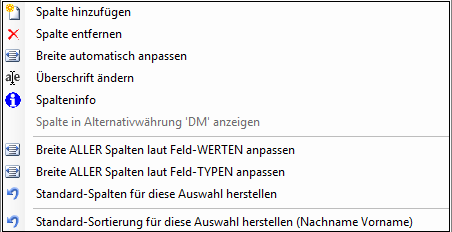
Kontext-Menü durch Rechtsklick auf eine Spaltenüberschrift |
Etliche der Möglichkeiten erhalten Sie bereits, indem Sie mit der rechten Maustaste auf eine Spaltenüberschrift klicken und im dann erscheinenden Kontext-Menü die gewünschte Funktion auswählen.
Die einzelnen Möglichkeiten sind durch die Beschreibungen eigentlich hinreichend erklärt. Die Beschreibung zum
folgt gleich unten. |
Verschieben von Spalten (Reihenfolge der Spalten ändern)
Verschieben Sie Spalten im Auswahl-Fenster nach Ihren Vorstellungen durch Drag & Drop der Spaltenüberschrift nach rechts oder links.
Hinzufügen von Spalten
|
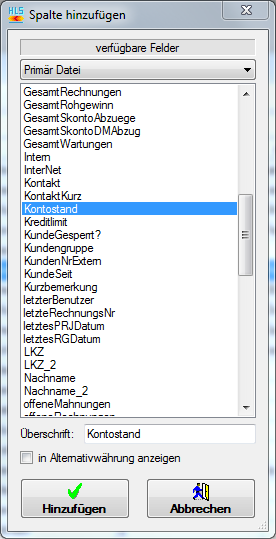
Spalten hinzufügen |
Klicken Sie im Auswahl-Fenster mit der rechten Maustaste auf eine Spaltenüberschrift und wählen Sie im Kontext-Menü Spalte hinzufügen aus, um den hier links abgebildeten Dialog zu starten.
Die neuen Spalten werden immer rechts der angeklickten Spalte eingefügt. Verschieben Sie Spalten im Auswahl-Fenster nach Ihren Vorstellungen durch Drag & Drop der Spaltenüberschrift nach rechts oder links.
Sie können auch Spalten aus verknüpften Tabellen einbinden, indem Sie die in der Combobox über den Spalten statt der "PrimärDatei" eine gewünschte "Fremdtabelle" selektieren. Die Anzahl der Einträge hängt von der Art der Auswahl-Liste ab, in der Sie sich gerade befinden. Nach der Selektion der Fremdtabelle erscheinen die jetzt zur Verfügung stehenden Felder. Gehen Sie zum Hinzufügen der Felder wieder nach den oben beschrieben Punkten vor.
|