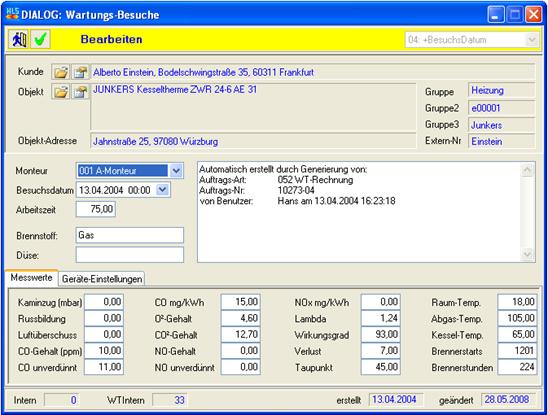
Wartungsbesuche dienen der genauen Verwaltung von sämtlichen Wartungsvorgängen, die an einem bestimmten Wartungsobjekt eines Kunden durchgeführt worden sind.
Dokumentation von Wartungsbesuchen / Register Messwerte
Die Erfassung dieser Besuche ist entweder innerhalb der Stammdaten oder direkt beim betreffenden Wartungsvertrag möglich. Wenn Sie direkt über die Wartungsvertragsmaske den Besuch verwalten, erhalten Sie ausschließlich eine Übersicht aller bisherigen Besuche, die nur für dieses Objekt durchgeführt wurden.
Die Verwaltung aus den Stammdaten heraus gibt Ihnen einen Überblick über den gesamten Bestand der Wartungsbesuche.
Die Neuanlage, Bearbeitung und Löschung von Wartungsbesuchen erfolgt analog der Adressverwaltung, so daß im Folgenden nur die Neuanlage mit den Feldinhalten behandelt wird.
 Klicken Sie
diesen Schalter zur Neuanlage. Es erscheint eine leere Maske mit allen
Eingabefeldern für Wartungsbesuche.
Klicken Sie
diesen Schalter zur Neuanlage. Es erscheint eine leere Maske mit allen
Eingabefeldern für Wartungsbesuche.
 Dem
Wartungsbesuch soll ein Kunde zugeordnet werden. Klicken Sie diesen Schalter,
um in das Auswahl-Fenster der Adressen zu verzweigen, die einen
Wartungsvertrag haben.
Dem
Wartungsbesuch soll ein Kunde zugeordnet werden. Klicken Sie diesen Schalter,
um in das Auswahl-Fenster der Adressen zu verzweigen, die einen
Wartungsvertrag haben.
 Klicken Sie
diesen Schalter, um eine Suche der Adresse zu starten. Es öffnet sich ein
Dialogfenster. Geben Sie ein paar Buchstaben des Nachnamens ein und bestätigen
Sie mit OK oder der Enter-Taste.
Klicken Sie
diesen Schalter, um eine Suche der Adresse zu starten. Es öffnet sich ein
Dialogfenster. Geben Sie ein paar Buchstaben des Nachnamens ein und bestätigen
Sie mit OK oder der Enter-Taste.
 Klicken Sie
diesen Schalter, um die markierte Adresse in den
Klicken Sie
diesen Schalter, um die markierte Adresse in den  Dem
Wartungsbesuch soll ein Objekt zugeordnet werden. Klicken Sie diesen Schalter,
um in das Auswahl-Fenster der Wartungsverträge dieses speziellen Kunden
zu verzweigen.
Klicken Sie
diesen Schalter, um den markierten Wartungsvertrag in den Wartungsbesuch zu
übernehmen.
Dem
Wartungsbesuch soll ein Objekt zugeordnet werden. Klicken Sie diesen Schalter,
um in das Auswahl-Fenster der Wartungsverträge dieses speziellen Kunden
zu verzweigen.
Klicken Sie
diesen Schalter, um den markierten Wartungsvertrag in den Wartungsbesuch zu
übernehmen.
 Klicken Sie diesen
Schalter oder drücken Sie die [F12-Taste]. Der Datensatz ist jetzt
abgespeichert.
Klicken Sie diesen
Schalter oder drücken Sie die [F12-Taste]. Der Datensatz ist jetzt
abgespeichert.
 Klicken Sie diesen Schalter oder drücken Sie die [Esc-Taste].
Das Fenster wird geschlossen.
Klicken Sie diesen Schalter oder drücken Sie die [Esc-Taste].
Das Fenster wird geschlossen.