 Legen Sie die Sortierreihenfolge dieser Liste fest. Klicken
Sie dazu die Combobox in der Werkzeugleiste und stellen Sie die gewünschte
Sortierung ein (Standard: 04: +Nachname;+Vorname)
Legen Sie die Sortierreihenfolge dieser Liste fest. Klicken
Sie dazu die Combobox in der Werkzeugleiste und stellen Sie die gewünschte
Sortierung ein (Standard: 04: +Nachname;+Vorname)
 Klicken Sie
diesen Schalter, um eine Suche der Adresse zu starten. Es öffnet sich
ein Dialogfenster. Geben Sie ein paar Buchstaben des Nachnamens ein und
bestätigen Sie mit OK oder der Enter-Taste. Das Auswahl-Fenster zeigt nun in
der obersten Zeile die gefundene Adresse an. Je genauer Sie den Suchbegriff
eingeben, desto genauer wird gesucht.
Klicken Sie
diesen Schalter, um eine Suche der Adresse zu starten. Es öffnet sich
ein Dialogfenster. Geben Sie ein paar Buchstaben des Nachnamens ein und
bestätigen Sie mit OK oder der Enter-Taste. Das Auswahl-Fenster zeigt nun in
der obersten Zeile die gefundene Adresse an. Je genauer Sie den Suchbegriff
eingeben, desto genauer wird gesucht.
 Klicken Sie
diesen Schalter, um die Adresse zu löschen. Es erscheint eine Warnmeldung und
dann eine Sicherheitsabfrage, ob diese Adresse wirklich gelöscht werden
soll.
Klicken Sie
diesen Schalter, um die Adresse zu löschen. Es erscheint eine Warnmeldung und
dann eine Sicherheitsabfrage, ob diese Adresse wirklich gelöscht werden
soll.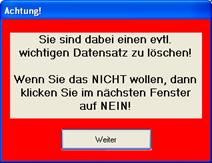
Warnmeldung vor dem Löschen eines Datensatzes
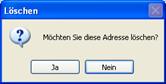
Sicherheitsabfrage vor dem Löschen eines Datensatzes
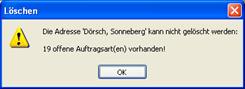
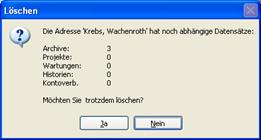
Zweite Sicherheitsabfrage vor dem Löschen einer Adresse
Wenn Sie die Adresse jetzt trotzdem löschen, bleiben die Archivdatensätze, die Projekte und Wartungsverträge trotzdem aus Statistischen und Buchhalterischen Gründen erhalten.