 Legen Sie die Sortierreihenfolge dieser Liste fest. Klicken
Sie dazu die Combobox in der Werkzeugleiste und stellen Sie die gewünschte
Sortierung ein (Standard: 04:+Nachname;+Vorname)
Legen Sie die Sortierreihenfolge dieser Liste fest. Klicken
Sie dazu die Combobox in der Werkzeugleiste und stellen Sie die gewünschte
Sortierung ein (Standard: 04:+Nachname;+Vorname)
 Klicken Sie
diesen Schalter (oder drücken Sie F2), um eine Suche der Adresse zu
starten. Es öffnet sich ein Dialogfenster. Geben Sie ein paar Buchstaben des
Nachnamens ein und bestätigen Sie mit OK oder der Enter-Taste. Das
Auswahl-Fenster zeigt nun in der obersten Zeile die gefundene Adresse an. Je
genauer Sie den Suchbegriff eingeben, desto genauer wird gesucht.
Klicken Sie
diesen Schalter (oder drücken Sie F2), um eine Suche der Adresse zu
starten. Es öffnet sich ein Dialogfenster. Geben Sie ein paar Buchstaben des
Nachnamens ein und bestätigen Sie mit OK oder der Enter-Taste. Das
Auswahl-Fenster zeigt nun in der obersten Zeile die gefundene Adresse an. Je
genauer Sie den Suchbegriff eingeben, desto genauer wird gesucht.
 Klicken Sie
diesen Schalter zur Bearbeitung. Es erscheinen alle vorhandenen Feldeingaben
dieser Adresse. Verändern Sie die Datenfelder falls nötig oder machen Sie
zusätzliche Eingaben.
Klicken Sie
diesen Schalter zur Bearbeitung. Es erscheinen alle vorhandenen Feldeingaben
dieser Adresse. Verändern Sie die Datenfelder falls nötig oder machen Sie
zusätzliche Eingaben.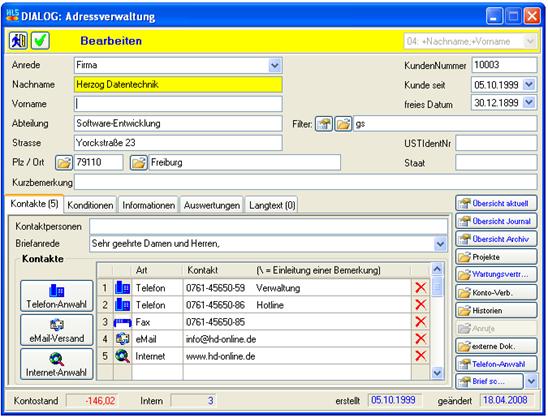
Adressverwaltung
 Klicken Sie diesen
Schalter oder drücken Sie die [F12-Taste]. Der Datensatz ist jetzt
abgespeichert.
Klicken Sie diesen
Schalter oder drücken Sie die [F12-Taste]. Der Datensatz ist jetzt
abgespeichert.
 Klicken Sie
diesen Schalter oder drücken Sie die [Esc-Taste]. Das Fenster wird
geschlossen.
Klicken Sie
diesen Schalter oder drücken Sie die [Esc-Taste]. Das Fenster wird
geschlossen.