Zahlungseingang buchen
Den Rechnungen, die mit dem Stadium 10 und 80 oder den jeweils dazugehörenden
Mahnstadien in der Offenen-Posten-Verwaltung stehen, können Zahlungseingänge
zugebucht werden.
- Klicken Sie im Hauptmenü Auftragsverwaltung
- Klicken Sie das Untermenü Zahlungseingang buchen
- Doppelklicken Sie in dem Auswahl-Fenster die betreffende Rechnung, für die
der Zahlungseingang berechnet werden soll.
 Klicken Sie
diesen Schalter, um den Bearbeitungsmodus zu
aktivieren. Es werden die wichtigsten Daten der ausgewählten Rechnung
gezeigt
Klicken Sie
diesen Schalter, um den Bearbeitungsmodus zu
aktivieren. Es werden die wichtigsten Daten der ausgewählten Rechnung
gezeigt
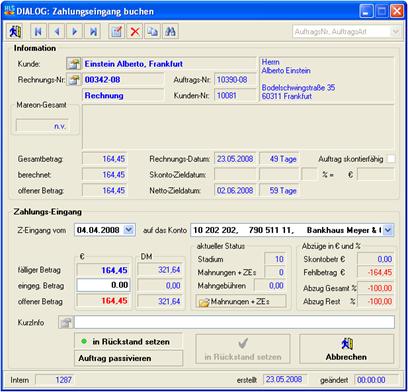
Buchung des Zahlungseinganges
- auf das Konto“: Wählen Sie hier die Bankverbindung aus,
der Sie den Zahlungseingang zuordnen wollen.
- Z-Eingang vom“: Ordnen Sie hier das Datum des
Zahlungseingangs zu. Klicken Sie auf das Pfeilsymbol, um den Datumszähler
automatisch nach oben oder unten zu fahren. Bei außergewöhnlicher Abweichung
zum Systemdatum wird vor dem Buchen sicherheitshalber abgefragt.
- eingegangener Betrag: Geben Sie die Höhe des
eingegangenen Betrages an. Verglichen mit dem fälligen Betrag wird automatisch
der noch offen stehende Betrag angezeigt.
- in Rückstand setzen: Wählen Sie aus, ob ein noch offener
Betrag in Rückstand gesetzt werden soll oder nicht. In Rückstand setzen
bedeutet, die Rechnung wird weiterhin in der Offenen-Posten-Verwaltung geführt
und Sie erhält das Stadium 80.
- Auftrag passivieren: Wählen Sie aus, ob Sie die Rechnung
passivieren möchten. Die Auswahl ist unabhängig davon, ob noch ein offener
Betrag aussteht oder die Rechnung komplett bezahlt wurde. Sobald eine Rechnung
passiviert wird, erhält Sie das Stadium 100 innerhalb der
Offenen-Posten-Verwaltung und ist somit für die Auslagerung ins Archiv freigegeben.
- Klicken Sie, je nach dem, welches Selektionsfeld Sie ausgewählt haben, den
entsprechenden Schalter, um die Aktion durchzuführen.