Auftragskopfdaten
- Klicken Sie im Hauptmenü den Menüpunkt Auftragsverwaltung
- Klicken Sie das Untermenü nur Rechnungen. Es erscheint das Auswahl-Fenster
aller bisher angelegten Rechnungen.
 Klicken Sie diesen Schalter zur Neuanlage. Es
erscheint die Maske der Auftragsverwaltung.
Klicken Sie diesen Schalter zur Neuanlage. Es
erscheint die Maske der Auftragsverwaltung.
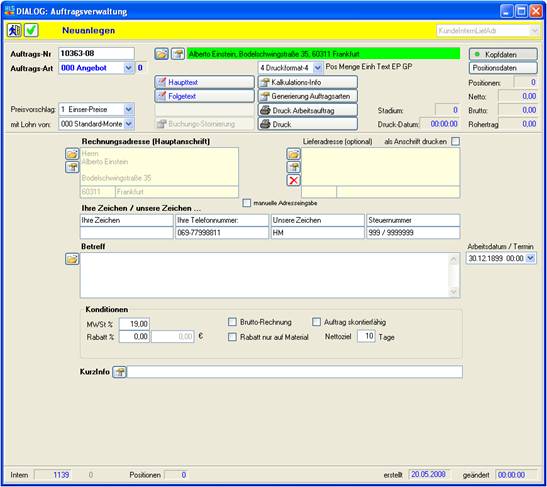
Neuanlage einer
Rechnung: Kopfdaten
- Feld Auftragsnummer: In diesem Feld wird automatisch die nächste
Auftragsnummer laut Auftragsnummernzähler vorgeschlagen. Die
Auftragsnummer können Sie beliebig mit Zahlen und Buchstaben ganz nach Ihren
Vorstellungen überschreiben. Die Einstellung des automatischen
Auftragsnummernzählers wird im Menü Dienst-Vorbelegungen-firmenbezogen,
Register Auftragsverwaltung Teil 1, vorgenommen.
 Der Rechnung soll eine Rechnungsadresse zugeordnet
werden. Klicken Sie diesen Schalter, um in das Auswahl-Fenster der Adressen zu
verzweigen.
Der Rechnung soll eine Rechnungsadresse zugeordnet
werden. Klicken Sie diesen Schalter, um in das Auswahl-Fenster der Adressen zu
verzweigen.
 Klicken Sie in der Adressauswahl diesen Schalter, um
eine Suche der Adresse zu starten. Es öffnet sich ein Dialogfenster. Führen
Sie die Suche anhand des eingestellten Sortierkriteriums durch und bestätigen
Sie mit OK oder der Enter-Taste.
Klicken Sie in der Adressauswahl diesen Schalter, um
eine Suche der Adresse zu starten. Es öffnet sich ein Dialogfenster. Führen
Sie die Suche anhand des eingestellten Sortierkriteriums durch und bestätigen
Sie mit OK oder der Enter-Taste.
- Klicken Sie die gewünschte Adresse. Die Adresse wird farbig unterlegt und
somit zur Übernahme gekennzeichnet.
 Klicken Sie in der Adressauswahl diesen Schalter, um
die markierte Adresse in die Rechnung zu übernehmen.
Klicken Sie in der Adressauswahl diesen Schalter, um
die markierte Adresse in die Rechnung zu übernehmen.
- Verfahren Sie genauso, wenn Sie der Rechnung eine Lieferadresse zuzuordnen
möchten. Das Zuweisen einer Lieferadresse ist nur notwendig wenn diese von der
Rechnungsadresse abweicht.
- Auftragsart: Je nachdem, welche Auftragsart Sie im Untermenü
Auftragsverwaltung gewählt haben und über dessen Auswahl-Fenster Sie in die
Auftragsbearbeitung verzweigt sind, wird Ihnen hier bereits die zugehörige
Auftragsart vorgeschlagen (Beispiel: Rechnung).
- Klicken Sie das Pfeilsymbol am Feldende, um die Combobox zu öffnen. Dort
können Sie bei Bedarf jede andere Auftragsart wählen. Das funktioniert
allerdings nur, bis die Auftragsart zum ersten Mal abgespeichert wurde.
- Grundeinstellungen zu Preisvorschlag und Lohn werden im Menü Dienst
-> Vorbelegungen -> benutzerbezogene Vorbelegungen -> Register
Formular gemacht.
- Preisvorschlag: Klicken Sie aus der Combobox die
Preisvariante, mit der die Materialpreise in diesem Auftrag
vorgeschlagen werden sollen. Die Preisvorschläge werden automatisch
ausgerechnet, auf Grund der zugewiesenen Kalkulationsgruppe innerhalb der
Rabattgruppen.
- mit Lohn von: Wählen Sie aus der Combobox den Monteur oder
die Monteur-Gruppe aus, mit dessen Lohn-VK je Minute die Lohnminuten eines
Artikels verrechnet werden sollen.
Hinweis: Beachten Sie, daß hier keine Lohnpreise erscheinen, wenn in
den Voreinstellungen zum Preisvorschlag im Menü Dienstprogramme ->
Vorbelegungen -> benutzerbezogene Vorbelegungen im Register Formular die
Checkbox "Preisvorschlag der Auftragsverwaltung inklusive Lohn" nicht angekreuzt
ist oder die Checkbox zwar angekreuzt ist, in den Artikelstammdaten aber kein
Lohnminutenwert für den entsprechenden Artikel hinterlegt ist.
- Druckformat: Standardmäßig wird dem Benutzer zum Drucken das
Druckformat vorgeschlagen, welches innerhalb des Menüs Dienstprogramme ->
Vorbelegungen -> benutzerbezogene Vorbelegungen im Register Formular
eingestellt wurde. Innerhalb dieser Combobox stehen Ihnen weitere Druckformate
zur Verfügung.
- Kalkulations-Info: Zeigt relevante Daten des Auftrages bezüglich
Einkauf, Verkauf, Rohgewinn, hinterlegte Lohnminutenwerte etc.
- als Anschrift drucken: Klicken Sie diese Checkbox, um die
zugeordnete Lieferadresse dieses Auftrages als Anschrift auszudrucken.
- manuelle Adresseingabe: Wenn Sie manuelle Adresseingabe klicken,
können Sie in den Adressfeldern beliebig Eintragungen und Änderungen
vornehmen, ohne den Adressstamm zu verändern. Die manuelle Adresseingabe wird
auch angewendet, wenn Sie einem Kunden eine Rechnung mit seiner Adresse
schreiben möchten, ohne ihn in die Adress-Stammdaten zu übernehmen.
Standards können im Menü benutzerbezogene Vorbelegungen -> Register
Formular, hinterlegt werden.
- Ihre Zeichen: In den Zeichen-Feldern können Sie für Ihre
Zeichen.....Unsere Zeichen.... Eingaben machen.
- Betreff: Klicken Sie in dieses Feld, um den Betreff des Auftrages
in beliebiger Länge einzugeben. Im Ausdruck erscheinen diese Eingaben in
Fettschrift. Über den
 Schalter können Sie
hier auch auf Textbausteine zugreifen.
Schalter können Sie
hier auch auf Textbausteine zugreifen.
- Kostenträger, Kostenstelle: Diese beiden Felder sind nur sichtbar,
wenn die FIBU-Schnittstelle aktiviert ist.
- Textbausteine werden im Menü Stammdaten verwaltet.
- Haupttext:
 Klicken Sie diesen Schalter, um eine Auflistung aller
Textbausteine, die für die Auftragsverwaltung angelegt worden sind, zu
erhalten. In den benutzerbezogenen Vorbelegungen können im Register
Texte/Gebühren, für diverse Auftragsarten differenziert,
Standardvorbelegungen getroffen werden. Die dort hinterlegten Bausteine werden
automatisch bei der Neuanlage eines Auftrages oder der Generierung dieser
Auftragsart übernommen.
Klicken Sie diesen Schalter, um eine Auflistung aller
Textbausteine, die für die Auftragsverwaltung angelegt worden sind, zu
erhalten. In den benutzerbezogenen Vorbelegungen können im Register
Texte/Gebühren, für diverse Auftragsarten differenziert,
Standardvorbelegungen getroffen werden. Die dort hinterlegten Bausteine werden
automatisch bei der Neuanlage eines Auftrages oder der Generierung dieser
Auftragsart übernommen.
- Klicken Sie diesen Schalter, um den Baustein in die
Rechnung zu übernehmen. Der Haupttext-Schalter wird farbig unterlegt.
- Folgetext:
 Die Zuordnung erfolgt identisch der Vorgehensweise beim
Haupttext.
Die Zuordnung erfolgt identisch der Vorgehensweise beim
Haupttext.
- Voreinstellungen zu den Mehrwertsteuersätzen im Menü Dienstprogramme
-> Vorbelegungen -> firmenbezogen -> Register Allgemeines
- Mehrwertsteuer %: Standardmäßig wird ein Mehrwertsteuersatz in Höhe
von 19 % vorgeschlagen, den Sie jedoch beliebig ändern können. Setzen Sie den
MwSt-Satz auf 0%, wenn Sie für diesen Auftrag keine Umsatzsteuer berechnen.
- Rabatt %: Wenn Sie dem gesamten Auftrag einen Rabatt zuordnen
möchten, können Sie hier einen Rabattsatz eingeben. Der dem Rabattsatz
entsprechende EURO-Wert wird direkt hinter dem Rabattfeld angezeigt.
- Rabatt nur auf Material: Klicken Sie diese Box, um den Rabatt nur
auf Materialpositionen berechnen zu lassen.
- Skonto nur auf Material: Klicken Sie diese Box, um Skonto nur auf
Materialpositionen berechnen zu lassen.
- Brutto-Rechnung: Klicken Sie diese Box, um diese Rechnung als
Brutto-Rechnung zu kennzeichnen. Für jede Position dieses Auftrages wird der
Einzelpreis bereits inklusive MwSt. berechnet, am Ende der Rechnung wird der
im Auftrag enthaltene Mehrwertsteuerbetrag ausgewiesen. Diese Checkbox kann
nur aktiviert werden bevor Positionen in den Auftrag eingefügt wurden und
hinterher auch nicht mehr deaktiviert werden!
- Auftrag skontierfähig: Klicken Sie, ob und wie der Auftrag
skontierfähig sein soll. Wenn Ja, haben Sie jetzt die Möglichkeit, die
betreffenden Zahlungsfristen einzugeben. Standardmäßig werden die
vordefinierten Werte aus den Kundenstammdaten -> Register
Konditionen, übernommen.
Wenn Skonti standardmäßig nur auf
Materialpositionen gewährt werden sollen, können Sie das in den
benutzerbezogenen Vorbelegungen einstellen. Skonto wird allerdings nur auf
Positionen gewährt, die auch auf skontierfähig gestellt sind. Mehr dazu in den
Positionsdaten.
- Skontoinformationen:
 zeigt
an, wie das Skonto berechnet wurde.
zeigt
an, wie das Skonto berechnet wurde.
- Bruttowert: zeigt den Bruttowert des Auftrages an.
- Rohertrag: zeigt den Rohertrag des Auftrages an. Der Rohertrag
ergibt sich aus der Summe der Differenzen zwischen Einkaufs- und
Verkaufspreisen für Material und Lohn je Position.
- Druckdatum: Dieses Feld wird nur gefüllt, wenn eine Rechnungsart
auf dem Drucker ausgedruckt wurde.
- Stadium: Dieses Feld wird nur gefüllt, wenn eine
Rechnungsart auf den Bildschirm oder Drucker ausgedruckt und gebucht wird. Je
nach dem, welches Stadium vorlag, wird dem Auftrag das nächst höhere, logische
Stadium zugewiesen.
- Positionen: zeigt die Anzahl der Positionen an, die in dieser
Auftragsart erfasst wurden.
- erstellt: zeigt an, an welchem Tag die Auftragsart erstellt wurde.
- geändert: zeigt das Datum an, an dem die Auftragsart zuletzt
bearbeitet wurde.